

前言
子比主题的菜单显示其实是支持自定义Html代码的,那么就有很多的扩展性了!
本篇文章属于扩展功能,高级教程。需要有点点的Html基础,如果一点都不会,那也没关系。本篇教程会很详细,有基础的朋友一看就懂,没基础的朋友就一步一步对照着来,也能做出好看的效果!
图片展示

添加徽章
进入Wordpress后台-外观-菜单->修改导航标签
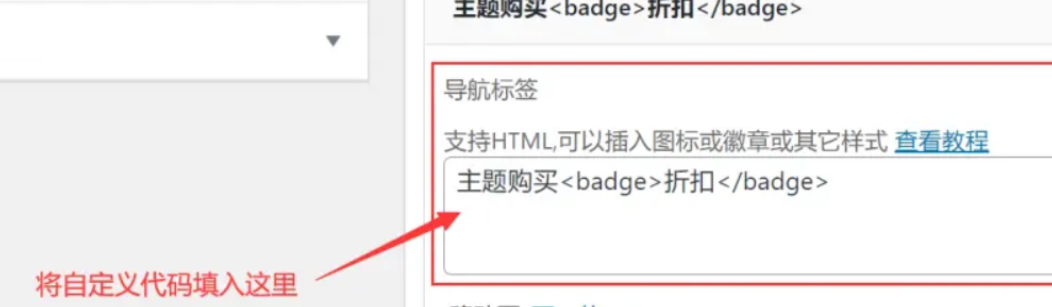
首先我们将上面预览图的相对应的HTML代码附上!
根据代码就很容易理解了,badge 便签也就是徽章了。如何控制标签的样式、颜色,也就是class来处理了
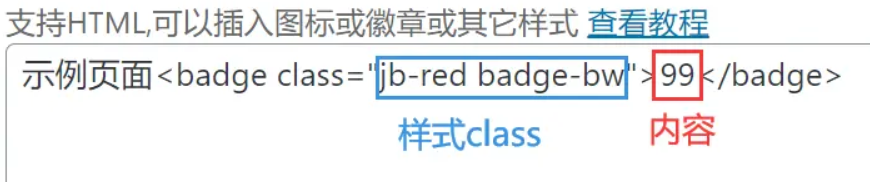
比主题官方支持的 class 列表
| class | 样式 | class | 样式 | class | 样式 |
| c-red | 红色文字 | b-theme | 主题背景色 | jb-red | 渐变红色背景 |
| c-yellow | 橙色文字 | b-red | 红色背景 | jb-yellow | 渐变橙色背景 |
| c-blue | 蓝色文字 | b-yellow | 橙色背景 | jb-blue | 渐变蓝色背景 |
| c-blue-2 | 深蓝色文字 | b-blue | 蓝色背景 | jb-green | 渐变绿色背景 |
| c-green | 绿色文字 | b-green | 深蓝色背景 | jb-purple | 渐变紫色背景 |
| c-purple | 紫色文字 | b-purple | 紫色背景 | jb-vip1 | 渐变金色背景 |
| jb-vip2 | 渐变黑色背景 |
当然如果这些class的样式还满足不了你,你还可以直接添加style代码哦!
同时 badge 徽章的内容也是支持自定义图标的,例如 你可以试试这句代码:
<!-- 图标徽章示例 -->
特惠资源<badge class="c-blue-2"><i class="fa fa-bolt"></i></badge>
按钮样式
按照上面的方法举一反三,菜单还可以显示为按钮风格样式,先看看效果图吧!
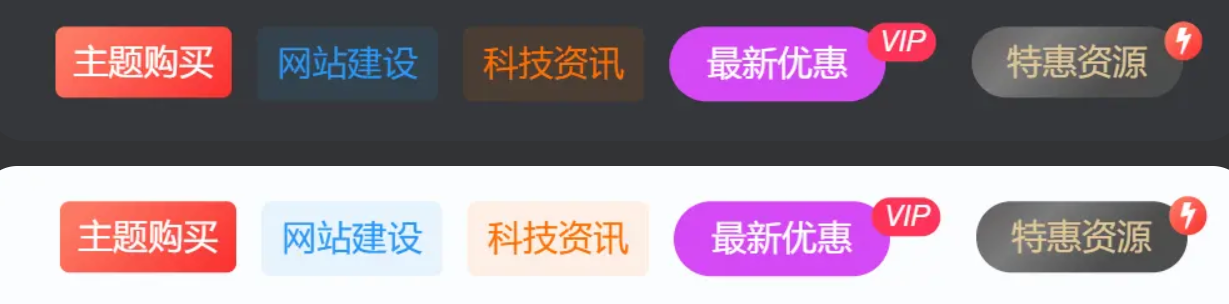
<!-- 按钮风格的菜单 -->
<span class="but jb-red">主题购买</span>
<span class="but c-blue">网站建设</span>
<span class="but c-yellow">科技资讯</span>
<span class="but b-purple radius">最新优惠</span><badge><i>VIP</i></badge>
<span class="but jb-vip2 radius">特惠资源</span><badge class="jb-red"><i class="fa fa-bolt"></i></badge>
我相信,细心的朋友已经完全看明白了!简单讲解一下:
- 将菜单的文字用
span标签包围 class仍然可以使用上面表格中的颜色、背景色class- 最重要的就是class多了一个
but,没错,这个就是代表按钮的 class - class再增加一个
radius,即可显示为两边圆角
到这里,整个教程就结束了!赶紧试一试,让您的网站导航菜单也变得丰富多彩吧!
感谢您的来访,获取更多精彩文章请收藏本站。
© 版权声明
1、本内容转载于网络,版权归原作者所有!
2、本站仅提供信息存储空间服务,不拥有所有权,不承担相关法律责任。
3、本内容若侵犯到你的版权利益,请联系我们,会尽快给予删除处理!
4、本站全资源仅供测试和学习,请勿用于非法操作,一切后果与本站无关。
5、如遇到充值付费环节课程或软件 请马上删除退出 涉及自身权益/利益 需要投资的一律不要相信,访客发现请向客服举报。
6、本教程仅供揭秘 请勿用于非法违规操作 否则和作者 官网 无关
THE END